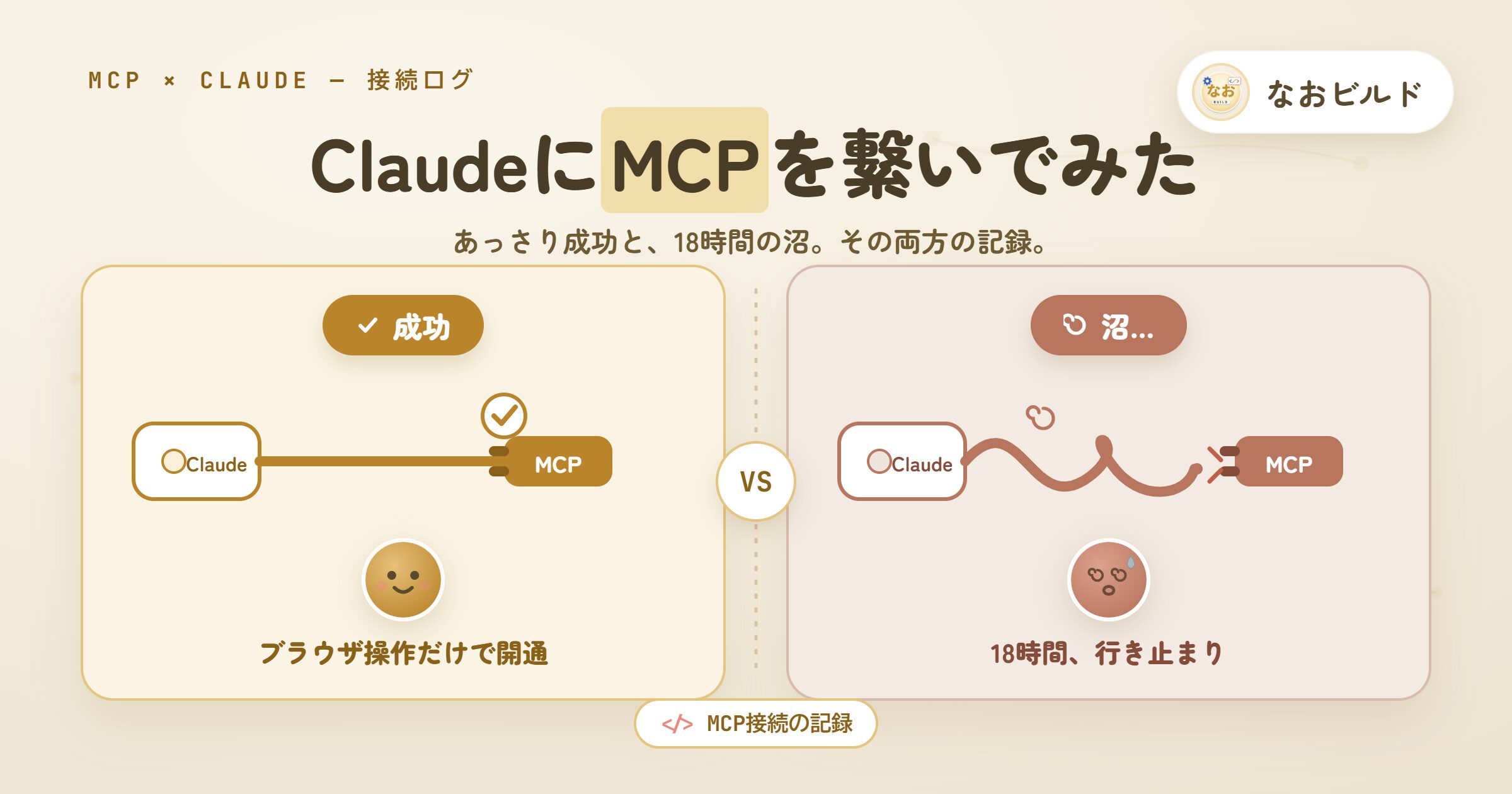
「AIに、自分のツールを直接つながせたら便利なんじゃないか?」
そう思って、プログラミング初心者の私がClaudeに「MCP」というものを繋いでみました。
結果は、片方はあっさり成功、もう片方は18時間ハマって今も未開通。
この記事は、その成功と失敗をそのまま正直に記録したものです。
専門用語はぜんぶ初心者向けに噛み砕くので、「MCPってなに?」という人もそのまま読み進められます。
※この記事の内容は 2026年6月時点 のものです。MCPまわりは変化が速いので、最新の仕様は各公式情報もあわせて確認してください。
1. MCPって何? まずAIに「手足」を生やすイメージから
MCP(エムシーピー)は、ざっくり言うと 「AIに手足を生やす仕組み」 です。
ふだんのClaudeは、こちらが文章を貼り付けたり質問したりしないと動けません。
頭はいいけど、自分で何かを取りに行く「手足」がない状態です。
MCP(Model Context Protocol)を使うと、AIが外部のツールやサービスに直接アクセスできるようになります。
たとえるなら、
- これまで:人間が資料を読み上げて聞かせるAI
- MCP接続後:自分で資料を取りに行って読むAI
という違いです。「指示するだけで、AIが勝手に取りに行ってくれる」状態を作れる、というのが魅力でした。
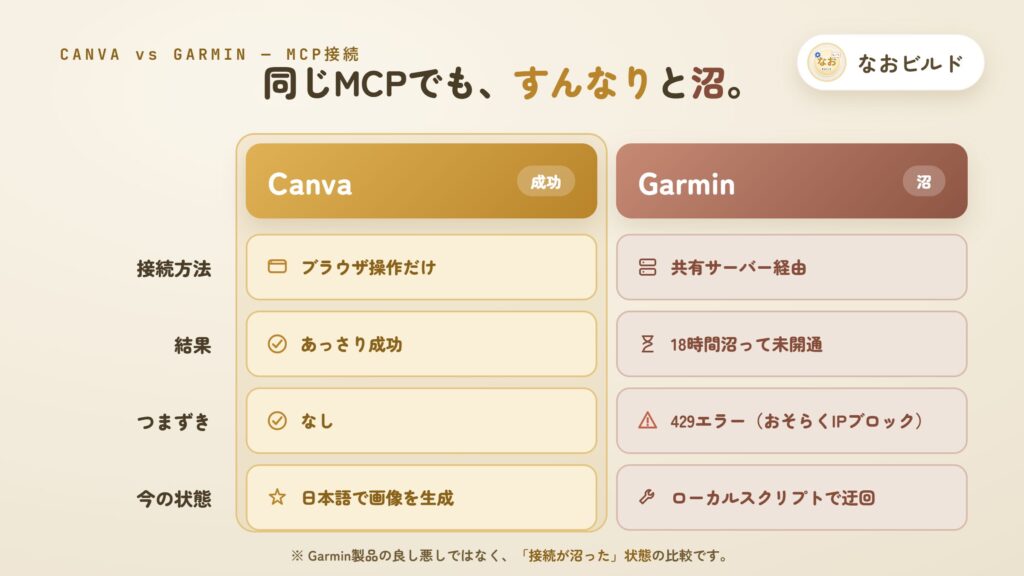
私が繋ごうとしたのは2つ。Canva(デザインツール)と Garmin(健康データを記録するスマートウォッチ)です。
繋ごうと思った動機は、それぞれこうでした。
Canvaは、動画やコンテンツ用の画像を、Claudeと相談しながら作りたかったから。「こういう雰囲気でほしい」と言葉で頼むだけで形にできたら、作業がぐっと楽になると思いました。
Garminは、健康のためです。ふだんスマートウォッチを身につけているので、その健康データ(歩数・睡眠・心拍など)をClaudeに直接読ませられれば、自分の状態に合ったアドバイスをもらえるはず——そう考えました。
2. 成功編:CanvaのMCP接続は思ったより簡単だった
先に成功した方から。Canvaは、拍子抜けするくらいすんなり繋がりました。
接続作業の中心は、基本的にブラウザ上のクリック操作。
ターミナルでコードを叩くようなハードルはほとんどなく、画面の案内に沿って設定を進めていくだけでした。
そして繋がった後がよかった。
実際に試したのは、ブログのアイキャッチ画像づくりでした。Claudeに「BMI計算機の記事のアイキャッチを、横長で3パターン、シンプルで親しみやすい青系で作って」と、言葉で頼んでみました。そうしたら、ClaudeがそのままCanvaと連携して、画像を作ってくれたんです。これは素直にすごいと思いました。
Claude単体だと画像づくりは苦手なので、その弱点をCanvaが補ってくれている——そんな感覚でした。Claude Designで作ったものを、そのままCanvaに送ることもできました。
まだテストで触ってみた段階で、本格的に使い込んではいません。でも「言葉で頼むだけで、AIが別のツールを動かして形にしてくれる」という手応えは、しっかりつかめました。
ここがMCPの本来の気持ちよさ。
「ツールを開いて、メニューを探して、ポチポチ作る」という手作業が、
「言葉で頼む」だけに圧縮される。

※このとき作っていたのは、別記事「初心者がClaudeでBMI計算機を作ってみた」のアイキャッチでした。
3. 失敗編:GarminのMCP接続で18時間ハマった話
問題はGarminでした。こっちは、18時間以上ハマって、結局MCPでは繋がりませんでした。
使ったツール
GitHubで公開されている rod-trent/GarminChatDesktop という無料の連携ツールを使いました。
これは、作者が用意した 共有のRailwayサーバー を経由してGarminに繋ぐ仕組みです。
補足:Railwayサーバーって?
アプリを動かすための「インターネット上の場所(土地)」だと思ってください。
今回のはみんなで一緒に使う「共有」の土地だった、という点が後で重要になります。
接続の流れ自体は、Canvaと同じくほぼブラウザ操作だけのはずでした。
- ブラウザでセットアップページを開く
- Garminのメール・パスワードを入力する
- 「Connect」ボタンを押す
- 成功すると接続用のURL(鍵付きアドレス)が発行される
- そのURLをClaude側の設定に貼り付ける
ところが、ログインの瞬間に弾かれた
メールとパスワードを入れてログインしようとした瞬間、画面にこう出ました。
429 Too Many Requests
これは 「リクエストが多すぎます」 という意味のエラーです。
通称「レート制限」と呼ばれるもので、短時間にアクセスしすぎたせいで、サーバーから一時的にブロックされた状態を指します。
補足:似ているけど別物の「403」
よくある「403 Forbidden」は「アクセス権限がない(入っちゃダメ)」というエラー。
今回の「429」は「アクセスしすぎ(ちょっと落ち着いて)」というエラーで、
原因も対処法もまったくの別物です。今回の犯人はあくまで 429 でした。
時系列でやったこと
普通レート制限は数時間で解けます。なので最初は「待てば直るだろう」と思っていました。ところが——
- 数時間〜18時間以上待った → 解消せず(翌日リトライしてもまた429)
- 自作スクリプトで認証情報をアップロード → アップ自体は成功したのに、データを取ろうとすると「No data available(データなし)」
- 別の連携ツール(
Taxuspt版garmin-mcp)を試した → 古い認証方式で、やっぱり429 - GitHubで作者に英語で問い合わせた → 返信なし
「時間を置けば直る」という一般論がまったく通用しない。
入口(ログイン)だけじゃなく、サーバーがGarminにデータを取りに行く裏側の通信まで、ぜんぶ429で止められていたんです。
そして、この「英語で問い合わせた」ときの正直な気持ちも書いておきます。
正直、英語で問い合わせるのは緊張しました。英語が苦手なので、ちゃんとした文章が送れるか不安だったんです。でも、質問の内容をClaudeが考えて英語に翻訳してくれたので、そこで少し安心できました。「これなら伝わるかも」と思えたんです。
返信は、結局来ませんでした。責める気持ちはなくて、「忙しいのかな」という感じ。個人で開発しているツールなら、よくあることだと思います。ただ同時に、「この問題はまだ解決していないのかもしれない」とも思いました。
4. 原因の正体:「自分の設定ミスじゃなかった」
ここがこの記事のいちばん大事なところです。
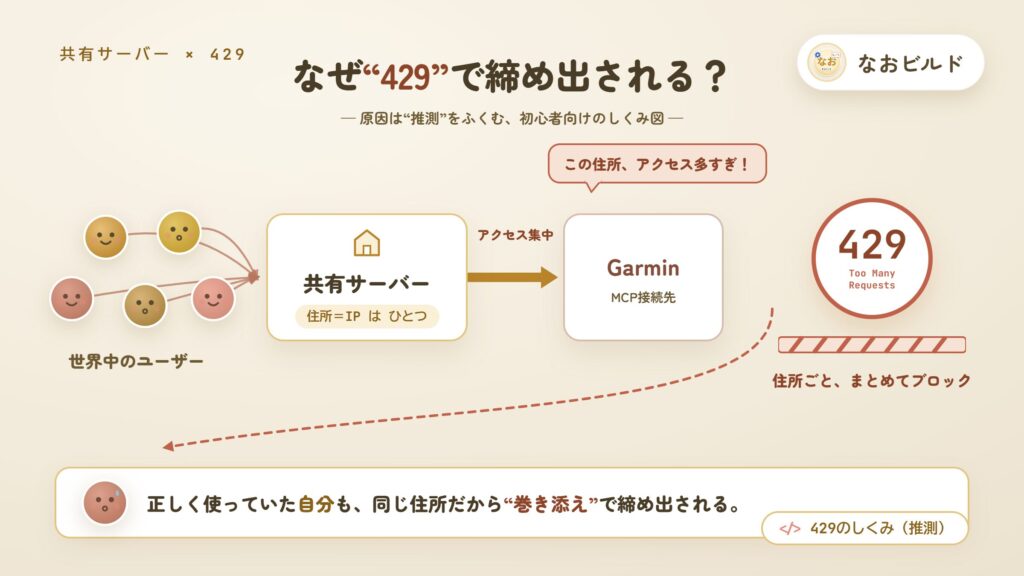
さんざんハマった末にたどり着いた原因は、おそらく「共有サーバーのIPアドレスがGarminにブロックされていた」 ということでした。
仕組みはこうです。
- 使っていたRailwayサーバーは、世界中の利用者が共有している
- → みんなのアクセスが、1つの住所(IPアドレス)に集中する
- → Garmin側が「この住所、アクセス多すぎ!」と判断する
- → その住所からのアクセスをまとめて429でブロックする
補足:IPアドレスって?
インターネット上の「住所」のようなものです。
共有サーバーだと、大勢が同じ住所を使っている状態。
だから自分は普通に使っていただけでも、「同じ住所の誰か」がアクセスしすぎると、
巻き添えで自分まで締め出されることがある、というわけです。
つまり——初心者の私がどこか操作を間違えた、という話ではなかった。
正しく手順を踏んでも繋がらない、無料の共有サーバーにありがちな構造的な落とし穴にハマっていた、というのが真相でした。
これに気づくまでが長かったぶん、「自分のせいじゃなかった」と分かったときは正直ホッとしました。
念のため書いておくと、これはツール(rod-trent/GarminChatDesktop)が悪いという話ではありません。むしろ、無料でこれだけの仕組みを公開してくれている作者には感謝しています。今回の壁は、ツールそのものではなく「無料の共有サーバーを経由する」という構造の側にあった、ということです。
※この「IPブロック」はログやエラー内容から導いた有力な推測です。Garmin側の内部判定を直接確認できたわけではないので、断定ではなく「おそらくこれ」という整理として読んでください。
5. 別ルートで目的は達成できた
MCP接続は未開通のまま。でも、やりたかったこと自体は別の方法で達成できました。
突破口になったのは garminconnect というライブラリ(2026年6月時点でv0.3.2を使用)です。
これを使って、自分のPCから直接Garminのデータを取りに行くスクリプトを動かせるようになりました。
なぜこれだと繋がるのか。理由はシンプルです。
- 共有サーバー経由 → みんなで使う住所 → 巻き添えで429
- 自分のPCから直接 → 自分専用の住所 → 巻き添えがないので通る
今の運用はこうです。
- スクリプトを手動で動かしてデータを取得する
- 出てきたデータをClaudeにコピペして使う
そして、この「手動コピペ運用」について、正直な気持ちも書いておきます。
正直に言うと、手動コピペは少し不便です。スクリプトを動かしてデータを取ってくる一手間がいるので、つい忘れてしまうこともあります。
だから、もう一度MCP化に挑戦したいと思っています。自前のサーバーを立てれば、本来の「全自動」に近づけるかもしれない——そこはぜひやってみたい。ただ、サーバーには費用がかかる可能性があるので、まずは費用感を確認してから挑戦するつもりです。
MCPという「AIが自動でデータを取る」理想形にはまだ届いていません。でも「Claudeに健康データを読ませて一緒に考える」という目的そのものは、別ルートで達成できた。2026年6月時点では、これが私の現実的な運用です。
6. まとめ:MCPは「繋がるツール」と「沼るツール」がある
初心者がClaudeにMCPを繋いでみて、残った学びは3つです。
学び①:MCPは便利。でもツールによって難易度が天と地ほど違う
Canvaみたいにブラウザ操作だけでサクッと繋がるものもあれば、Garminみたいに構造的な壁にぶつかるものもある。「MCP=全部簡単」ではない、というのが正直な実感でした。
学び②:繋がらない原因は「自分のミス」とは限らない
特に無料の共有サーバーを使うときは、IPブロックのような自分ではどうにもできない要因で詰まることがある。「自分が悪い」と抱え込みすぎないことも、地味に大事でした。
学び③:正面突破がダメでも、迂回路で目的は果たせる
MCPは繋がらなくても、ローカルスクリプトという別ルートでデータは取れた。「その手段」が目的じゃなく、「やりたいこと」が目的だと考えると、道は意外と複数あります。
最後に、ひとこと。
私はプログラミング初心者で、そもそも「MCPって何?」という状態からのスタートでした。それでも、AIと相談しながら進めるうちに、MCPがどういうものか少しずつ理解できるようになりました。
接続に失敗しても、「どこに問題があるのか」「次は何を試せば解決しそうか」をAIと一緒に考えられた。そこは正直、楽しかったんです。一人だったら絶対にできなかった。でも、AIとならできそうだと思えました。
MCPに繋がると、できることの幅がぐっと広がります。だから、最初から諦めないで、まず挑戦してみてほしい——そう伝えたいです。
※本記事は2026年6月時点での個人の体験記録です。ツール名・バージョン(rod-trent/GarminChatDesktop / Taxuspt版garmin-mcp / garminconnect)は記録時点のもので、仕様は今後変わる可能性があります。
この記事の書き方について
この記事はAIと一緒に書いています。試したこと・詰まったこと・確かめたことは、すべて私自身の体験です。それを読みやすい形にする作業をAIに手伝ってもらい、公開前に自分で事実を確認しています。

コメント