
1. fallbackModelは、混雑で止まったときの「保険」
Claude Code を使っていると、サーバーの混雑で処理が止まってしまうことがあります。そんなときの保険になるのが「fallbackModel」という設定です。
結論から言うと、設定ファイルに次の1行を足すだけです。
{
  "fallbackModel": ["sonnet", "haiku"]
}
これで、メインのAIが混雑にぶつかったとき、控えのモデル(Sonnet → Haiku)に自動で切り替えて、作業を続けようとしてくれます。
この記事では、2026年6月〜7月の記録をもとに、混雑で止まる場面・設定方法・動作の仕組み・つまずきやすい落とし穴・注意点を、実際に設定して使ってみた体験を交えて紹介します。Claude Code で「混雑で止まって困った」ことがある人に向けた内容です。
なお、この設定は約3週間後に実際に切り替わりました。そして私は、切り替わったことに気づきませんでした。その話は最後の章に書いています。
2. 混雑で止まる場面とは?
Claude Code を使って作業をしていると、ときどき処理が途中で止まってしまうことがあります。原因のひとつが「サーバーの混雑」です。
画面には「overloaded」や「529」といった言葉が出ます。これは、アクセスが集中して、サーバーが一時的に処理しきれなくなっている状態のことです。私の設定ミスではなく、混み合っているときに起きる一時的なものです。
私の場合は、こんな止まり方をしました。
待っている間も、「〜をまとめています」「再トライしています」と Claude が動いているのは見えています。それなのに最後にエラーになると、それまで調べてもらった内容が無駄になって、また同じところからやり直しです。ここが地味に、もったいないと感じました。
(作業が途中で止まってしまったときの体験は、別記事「AIの自動作業が突然止まった日」にもまとめています。)
こうした「混雑による中断」を、できるだけ減らしたい。そこで登場するのが、次に紹介する fallbackModel です。
3. fallbackModelを設定する
設定はとてもシンプルでした。settings.json という設定ファイルに、1行書き足すだけです。
settings.jsonは、Claude Code の動きを細かく決めるための設定ファイルです。パソコンの中の決まった場所に置かれています。
私の環境では、このファイルは次の場所にありました。
~/.claude/settings.json
~/は「自分のユーザーフォルダ」を指す記号です。Windows ならC:\Users\ユーザー名\のことだと思ってください。
このファイルを開いて、次のように書き加えます。すでに settings.json がある人は1行を足すだけ、まだ無い人は新しく作って、この形にすればOKです。
{
  "fallbackModel": ["sonnet", "haiku"]
}
これだけです。意味は「メインのAIが混雑で止まりそうになったら、まず Sonnet に、それでもダメなら Haiku に切り替えてね」という指示になります。切り替え先は、左から順番に試されます。
書き足したものの、この時点では本当に切り替わるのか実感がありませんでした。それでも、作業が途中で止まる心配が少し減ると思うと、ちょっとほっとしました。
なお、2026年6月時点では、この設定が使えるのは Claude Code の v2.1.166 以降です。それより前のバージョンを使っている場合は、先にアップデートしておきましょう。
4. ハマりやすい落とし穴
設定そのものは1行で簡単ですが、私が実際にやってみて「おっと」となった落とし穴が2つありました。
落とし穴1:設定したのに「認証が切れています」と出る
設定を書き換えたあと、Sonnet と Haiku への切り替えがちゃんと効くか試してみたところ、こんなエラーが出ました。
> claude --model sonnet -p "reply with OK"
Failed to authenticate. API Error: 401 Invalid authentication credentials
Claude Code は普段どおり使えていたので、まさかここで再ログインが必要になるとは思わず、少し驚きました。とはいえ対処は簡単で、/login で入り直したら、すぐに解決しました。
設定を変えたあとにモデルを指定して試して、もし認証のエラーが出ても、あわてず /login でログインし直せば大丈夫です。
落とし穴2:settings.json の中身は環境によって違う
settings.json の中身は、人それぞれ・環境それぞれで違います。すでにいくつか設定が入っていることもあれば、空っぽのこともあります。
なので、よそで作った「完成形」をそのまま丸ごとコピーして貼り付けると、もともと入っていた設定を上書きして壊してしまうことがあります。安全なのは、いまある settings.json を開いて、fallbackModel の1行だけを足すことです。
5. 設定後の動作(仕組み)
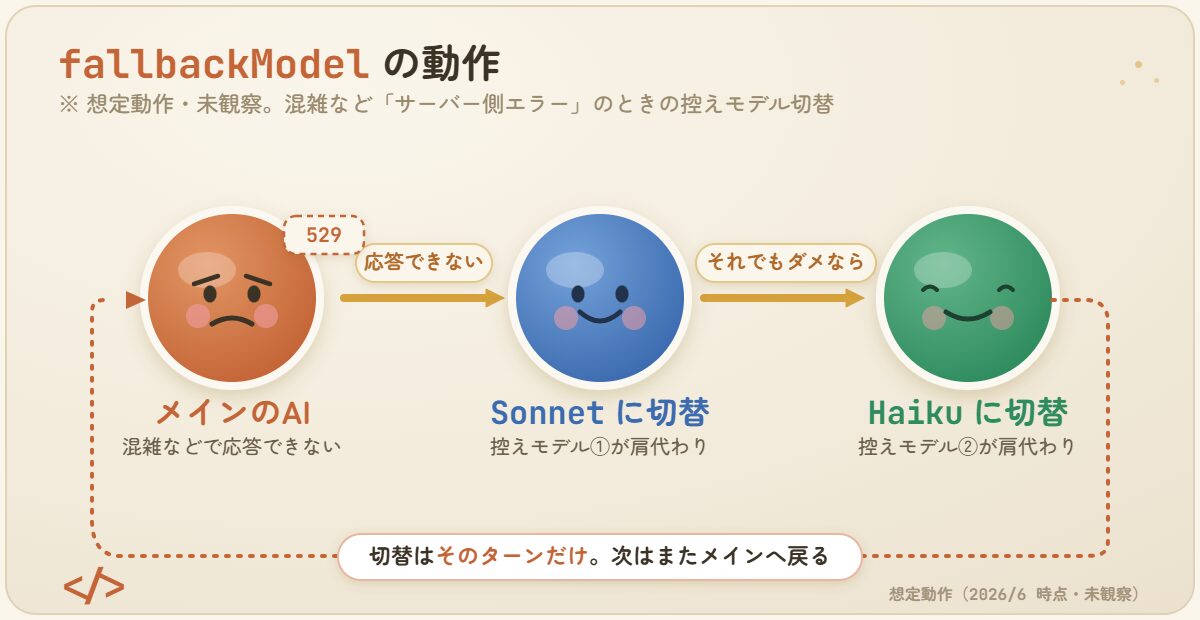
ここからは、fallbackModel を設定すると「どう動くはずか」という仕組みの話です。
以下は「こう動くはず」という仕様の整理です。実際にどう動いたかは、最後の章に書いています。
メインのAIが混雑(overloaded/529)などにぶつかると、Claude Code は自動で控えのモデルに切り替えて、処理を続けようとします。先ほど設定した ["sonnet", "haiku"] なら、まず Sonnet に、それでもダメなら Haiku に、という順番で試されます。
(Sonnet や Haiku といったモデルごとの違いは、別記事「Claudeのモデル比較」でまとめています。)
大事なのは、切り替わるのはそのときの処理(ターン)だけということです。混雑が解消すれば、次からはまた元のメインのAIに戻ります。ずっと控えのモデルになりっぱなし、というわけではありません。
混雑は自分の好きなタイミングで起こせるものではないので、実際に切り替わる場面に出くわすのは、もう少し先になりそうです。——と思っていたら、3週間後に来ました。
6. 注意点:fallbackが効くエラー・効かないエラー
ひとつ大事な注意点があります。fallbackModel が助けてくれるのは、「混雑(overloaded/529)」をはじめとした、サーバー側の都合で止まったときだけ、ということです。
たとえば、さっきの落とし穴で出てきた「認証切れ(401)」は、サーバーの混雑とは別の問題なので、fallbackModel では切り替わりません。ほかにも、短い時間に使いすぎたときの制限や、通信まわりのエラーなど、サーバー側のエラー以外で止まる場面には効きません。
ツールの呼び出しがうまくいかずに止まってしまう、といったケースも同じで、これは混雑が原因ではないので fallbackModel の対象外です。
ですから「fallbackModel を設定すれば、止まるのが全部なくなる」というわけではありません。あくまで「混雑による中断への保険」だと考えておくと、がっかりせずに済みます。
7. 3週間後、実際に切り替わった——気づかないまま
設定してから約3週間後、2026年7月18日のことです。私はモデルを指定して、少し重たい作業を頼んでいました。
そのとき、画面にはこの1行が出ていました。
● Switched to Sonnet 5 due to high demand for Opus 4.8 (1M context)これは2026年7月18日時点の記録です。モデルの名前は当時のものです。
「混み合っているので、控えのモデルに切り替えました」という意味です。設定は、ちゃんと効いていました。
ただ、正直に書くと——私はこれに気づいていませんでした。 作業がそのまま普通に進んでいたからです。止まらないので、止まりかけたことにも気づかない。保険としては、これ以上ない働き方だったと思います。
気づいたのは、あとになってからでした。しかも、作業のあとに出てきたまとめには、私が指定したほうのモデル名が書かれていました。 つまり、結果だけを見ても、途中で別のモデルに入れ替わっていたことは分からなかったのです。
このとき私は、指定したモデルで何ができるかを確かめたいと思っていました。それなのに、途中から別のモデルが答えていた。確かめたかったことが、確かめられていなかったわけです。正直に言えば、勝手に変わって困りました。
対処そのものはすぐに済みました。fallbackModel をいったん外して、もう一度同じ作業を頼んだら、今度は最後まで指定したモデルで通りました。
ここで分かったことが、この記事でいちばん書きたかったことです。fallbackModel は「止まらない」ようにしてくれますが、その代わりに別のモデルが答えている。軽い作業なら、止まらないほうがありがたい。でも何かを確かめたい作業だと、答えの中身が変わってしまうことがあります。
8. まとめ:設定しておくべき人・しなくてもいい人
最後に、fallbackModel を設定したほうがいい人と、そうでもない人を整理します。
設定をおすすめしたいのは、Claude Code で作業していて、混雑による中断によく遭遇する人です。設定は1行で済むうえ、混雑のときの保険になるので、入れておいて損はありません。
逆に、あまり混雑に当たらない人や、止まる原因が混雑以外(認証切れなど)のことが多い人にとっては、急いで設定する必要はないかもしれません。
そのうえで、実際に切り替わってみて思ったのは、この保険はとても静かに効くということです。だから、設定するなら次の3つを頭の隅に置いておくと、私のように驚かずに済みます。
- まず
settings.jsonに1行足す。ここは1分で終わります。 - ふだんの作業なら、そのまま忘れていい。止まらないほうが得です。
- モデルを指定して何かを確かめたいときは、いったん外す。 そうしないと、別のモデルが出した答えを、指定したモデルの答えとして受け取ってしまいます。
私は3番目を知らずに一度つまずきました。公式の説明には「控えのモデルに切り替える」とは書かれていますが、「切り替わったことに気づけないかもしれない」とまでは書かれていません。1行で済む保険ですが、静かに効くぶん、そこだけ覚えておいてもらえたらと思います。
この記事の書き方について
この記事はAIと一緒に書いています。試したこと・詰まったこと・確かめたことは、すべて私自身の体験です。それを読みやすい形にする作業をAIに手伝ってもらい、公開前に自分で事実を確認しています。


コメント