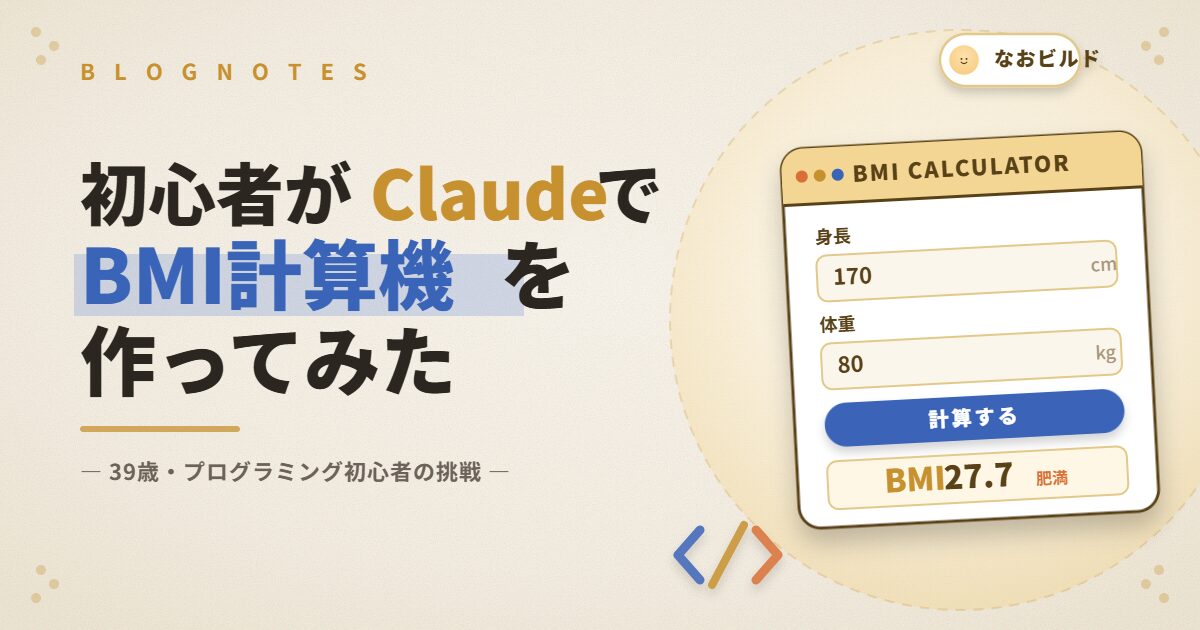
AIで何か作れるのかな、と思った39歳の話
最近、ニュースでもAIという言葉をやたら聞くようになりました。「インターネットを超える勢いで普及している」なんて話も耳にして、正直よくわからないなりに「ちょっと触ってみるか」と思ったのがきっかけです。
題材にBMI計算機を選んだのは、完全に自分の都合です。最近の運動不足で、着られる服がどんどん減ってきていました。どうせなら、自分の行動を変えるきっかけになるツールを作ってみたかったのです。
ちなみに自分は、39歳の会社員で、プログラミングは完全に未経験です。HTMLもCSSも、名前くらいしか知りません。そんな自分が「最近よく聞くAIって、もしかして自分でも何か作れるんじゃないか」と思い立った、というわけです。
使ったのはClaude Code——コードは書かない、日本語で話すだけ
今回使ったのは「Claude Code(クロードコード)」というツールです。Anthropic(アンソロピック)という会社が提供している、AIに日本語で指示を出すだけでプログラムを作ってくれるツールです。
ただし、Claude Codeを動かすには「ターミナル」というものを使います。
ターミナルって何?
ターミナルは、パソコンに文字で命令を出すための画面です。普段マウスでクリックしている操作を、文字で指示するイメージ。黒い画面に白い文字、というあの画面を見たことがある人も多いはずです。
正直に言うと、自分は最初この画面が結構怖かったです。ターミナルって、パソコンに対していろんなプログラムを直接実行できてしまう画面なんです。下手に触って余計なことをしてしまったらどうしよう、というのが本音でした。
ただ、ここでも相棒のAIに助けられました。「これをやりたいんだけど、ターミナルで何を打てばいい?」と聞けば、コマンドをそのまま教えてくれます。分からない箇所はコピペで対応する、という方法で乗り切れました。最初に身構えていたほど、難しい話ではなかったです。
実際にやったこと
最初にお願いしたのは、たったひと言。「BMI計算機をつくって」——本当にこれだけです。
専門的なコマンドとか、難しい呪文みたいなものが必要だと思っていたのに、普通の日本語で頼んだら、あっさり動き始めました。「あ、日本語でもいいんだ」と、まずそこで驚きました。
黒い画面に文字がガーッと流れて、最後に「完了通知」が出ました。何が起きてるかは正直よく分からなかったのですが、画面の最後に「ここで動いてます」というURLが表示されたのです。クリックして開いてみると——本当にBMI計算機が動いていました。
プログラミングを一行も書かずに、言葉だけで動くツールができてしまった。これが一番の驚きでした。半信半疑だった気持ちが、URLを開いた瞬間に「マジで動いた…」に変わった感覚は、いまでも覚えています。
一回じゃ満足できなかった——少しずつ機能を足していった楽しさ
ここからが、実は本記事で一番伝えたかった話かもしれません。
最初に出てきたツールは確かに動いていたのですが、シンプルすぎて物足りなかったのです。BMIを計算するだけの機能だったので、「これだけだとちょっと寂しいな」と。
そこで、少しずつ機能を足していくことにしました。
頼み方は本当にシンプルです。たとえば——
- 「必要カロリー数がわかるようにして」
- 「食事記録機能とカレンダーを追加して、毎日使えるようにして」
こんな感じで、思いついたことをそのまま日本語で伝えるだけ。専門用語も、特別な書き方も一切要りません。一回お願いするたびに、ツールに機能が一つずつ増えていきます。
具体的にやったことを並べると、こんな流れです。
- 基礎代謝量と1日の推奨カロリーも計算できるようにした
- 毎日の食事を入力できる箇所を作った
- 振り返れるようにカレンダーも入れた
一回お願いするたびに、自分のツールがちょっとずつ進化していきます。「あ、これって自分でツールを育ててる感覚だ」と気づきました。これが、思いのほか楽しかったです。
スマホでも見やすいデザインにしてもらったり、見た目を整えてもらったり。最初の「BMI計算機」が、だんだん自分専用のダイエット管理ツールに育っていく感覚でした。
完成したBMI計算機でできること
最終的に、3つの数値を一度に出してくれる計算機になりました。
1. BMI値
おなじみの肥満度指数です。計算式は「体重(kg) ÷ 身長(m) ÷ 身長(m)」。たとえば身長170cm・体重70kgなら、70 ÷ 1.7 ÷ 1.7 = 約24.2、という具合です。
2. 基礎代謝量
何もしなくても1日に消費するカロリーです。年齢・性別・身長・体重から計算します。ダイエット中はこの数字を知っておくと、「これを下回らないように」という目安が見えてきます。
3. 1日の推奨カロリー
基礎代謝に、日常の活動量(デスクワーク中心か、よく動くか)を掛け合わせて出すカロリーです。これより少なく食べれば痩せる、多く食べれば太る、というシンプルな目安です。
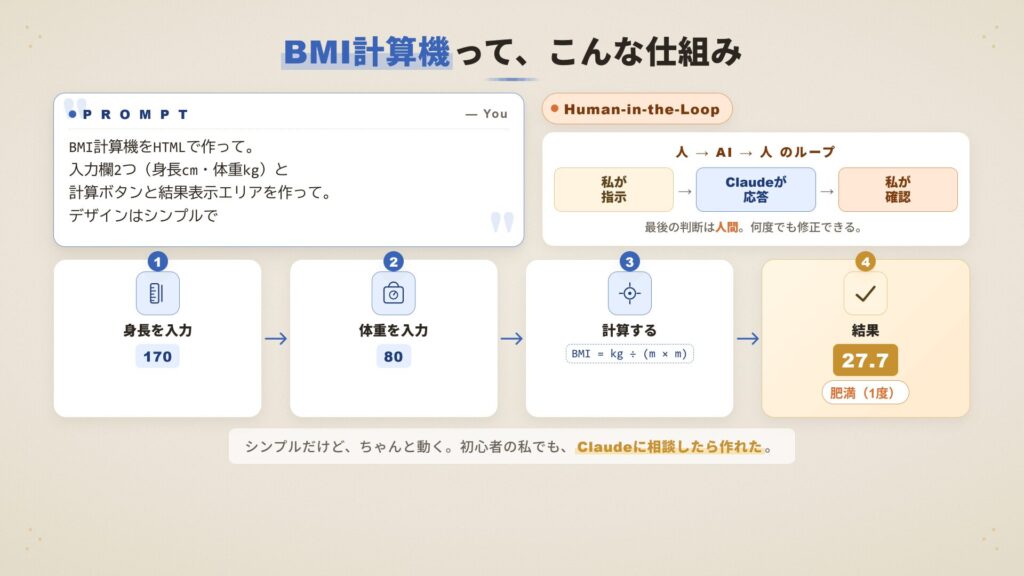
身長・体重・年齢・性別・活動レベルの5つを入力すると、上の3つが一気に出てきます。スマホからでも使えるので、体重を測ったその場でサッと確認できます。
よかったら触ってみてください。
実際に動くツールはこちら(diet-log)
まだ使える機能が少ないので、今後アップデートしていく予定です。
ちなみに、自分で測ってみたら結構ショックでした
ここまで作っておいて何ですが、できたツールで自分のBMIを測ってみたら、思っていたよりずっと高い数値が出てしまいました。正直、結構なショックでした。「服が入らなくなってきた」という体感を、数字でハッキリ突きつけられた感じです。
このショックがきっかけで、急いで健康管理のためのAI相棒を別に立ち上げて、ダイエットプランを一緒に作ってもらうようにしました。まだ全然痩せられていないのが正直なところですが、ツールを作ったことが「自分の生活を変えるきっかけ」になったのは、想定外でした。
「ただBMIを計算するだけのツール」のつもりが、自分の行動を変えるトリガーになる——これ、作ってみないと気づけなかった効果です。
自分で毎日使って気づいた、本当の課題
完成して数日使ってみて、本気で「ここは直したい」と思った点が出てきました。これは自分が実際に毎日使っていないと気づけなかった部分です。
課題1:毎日の食事を「言葉で入力する」のが想像以上に大変
機能を増やして食事も記録できるようにしたものの、毎日の食事を言葉で入力するのが、思っていた以上にしんどかったのです。
特に困ったのが、重さやカロリーを事前に調べる作業です。家で作るおかずは成分表がないし、外食したらメニューにカロリー表示があるとは限りません。一食ごとに調べて、入力して……を続けていると、3日でうんざりしました。
「自分の体を管理したい」と思って作ったツールなのに、入力作業が面倒で続かない。これは本末転倒だなと。
課題2:5項目入力は、BMIだけ知りたい人には多すぎる
身長・体重・年齢・性別・活動レベル——5項目入れないと結果が出ない設計にしてしまいました。「とりあえずBMIだけサッと知りたい」という時には、ちょっと面倒です。身長と体重だけで済む「簡易モード」があってもよかったかもと、後から思いました。
課題3:エラー表示が古い
数字以外を入れた時に出るエラー表示が、いかにも昔のWebサイトっぽい見た目で、正直カッコ悪いです。今っぽいデザインに直したいところです。
次は「写真を撮るだけで分かるツール」にしたい
これらの課題を踏まえて、次のバージョンでやりたいことが見えてきました。
それは——写真を添付するだけで、カロリー計算やPFCバランスが分かるようにすることです。
毎日の食事を言葉で入力するのは続きません。でも、スマホで写真を撮るだけなら3秒で終わります。そこからAIが自動的にカロリーやタンパク質・脂質・炭水化物のバランスを出してくれたら、続けられる気がするのです。
これも、AIに頼めば実現できそうな機能です。「未経験の自分にこんなことが作れるのか?」と最初は半信半疑でしたが、ここまで来ると「次はこれもできそう」と思えるようになってきました。
完璧じゃなくていい。とりあえず公開してから育てていく
プログラミング未経験の39歳が、AIに話しかけるだけで自分専用のツールを作れました。数年前なら、想像もしていなかった話です。
正直に言うと、自分にこんなツールが作れるとは思っていませんでした。でも、AIに頼んだら本当にできてしまったのです。
ツールを公開する時も、最初から完璧なものを作ろうとは思いませんでした。販売するわけでもないし、まずは形にして公開して、そこから少しずつブラッシュアップしていけばいい。実際、その方針で「BMI計算機 → 食事記録もできるツール → 写真認識も入れたい」と、段階的に育ててこられました。
「完成してから出す」より「出してから育てる」の方が、初心者には向いてる気がします。出してみないと、本当の課題は見えてこなかったからです。
今までならプログラムを書けないと作れなかったようなツールも、今はAIにお願いするだけで、驚くほど簡単に形になります。「こんなこともできるのか」と、自分でもイメージが広がりました。
もし「AIってよく聞くけど、何ができるんだろう」と思っている人がいたら、まずは気軽に触れてみてほしいです。思っていたよりずっと便利で、きっと新しい発見があるはずです。
このブログでは、これからもこうしたツール紹介やAI関連の記事を書いていく予定です。よかったらまた覗きに来てください。
次は今回見つかった課題を直して、もっと使いやすいバージョンにしていきます。写真認識バージョンができたら、その過程もまた記事にしていきます。
【2026年8月追記】あれから3か月、ツールはこう育った
ここまでは、2026年5月に作ったときの記録です。その後3か月が経ったので、今どうなっているかを追記しておきます。
結論から言うと、ツールは記事に書いた形から変わりました。
入力も結果も増えた
作った当時は、身長・体重・年齢・性別・活動レベルの5項目を入れて、BMI・基礎代謝・推奨カロリーの3つが出る形でした。
今は「目標」(体重を維持したいのか、落としたいのか)を選べるようになっていて、結果にも目標カロリーが加わっています。入力6つ・結果4つです。

現在の画面。6項目を入れて「計算する」を押すと、4つの数字が一度に出ます
名前も「BMI計算機」から「ダイエット管理ツール」に変わりました。作ったときはBMIを出すだけのつもりだったのに、使っているうちに欲しいものが増えていった結果です。
「出してから育てる」は、本当に育った
この記事の最後に「完成してから出すより、出してから育てるほうが初心者には向いている」と書きました。
3か月経って言えるのは、あれは正しかったということです。ただし理由は思っていたのと少し違いました。
育ったのは、使ったからです。 使わなければ「目標カロリーが欲しい」とは思わなかったし、そもそも何が足りないか分からなかった。完成させてから出していたら、たぶん今の形にはなっていません。
まだできていないこと
正直に書いておくと、記事で「次はこれをやりたい」と書いた写真からカロリーを判定する機能は、まだ作っていません。
食事の入力が面倒だという課題は、今も残ったままです。ツールは育ちましたが、一番しんどい部分は手つかず、というのが3か月後の実態です。
関連記事
私が“相棒”と呼ぶようになった経緯や、Claudeをもっと使い込んだ体験は、別の記事にも書いています。よかったら覗いていってください。
→ AIを“相棒”にする方法。ただのツールが話し相手に変わる小さなコツ
→ 初心者がClaudeにMCPを繋いでみた|成功と失敗のリアルな記録
→ 【2026年】Claude Proの料金、結局いくら? 「高くなった気がする」の正体を整理した
→ Claudeと一緒にブログ記事を書いてみた。丸投げできたこと・できなかったこと
この記事の書き方について
この記事はAIと一緒に書いています。試したこと・詰まったこと・確かめたことは、すべて私自身の体験です。それを読みやすい形にする作業をAIに手伝ってもらい、公開前に自分で事実を確認しています。
コメント