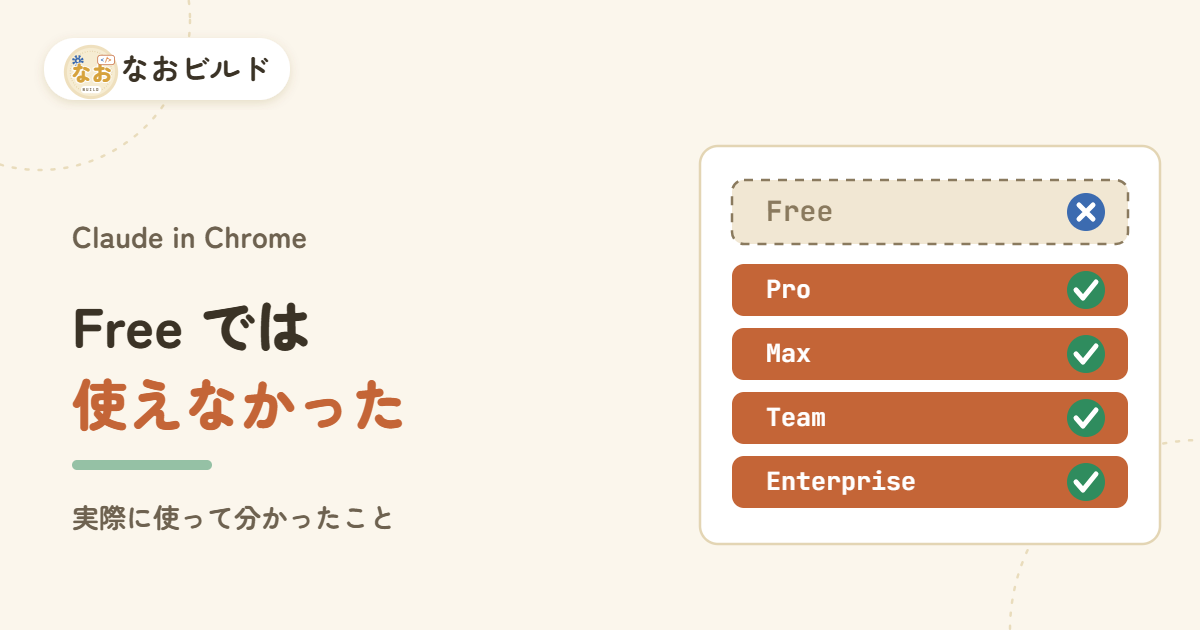
① 結論:Freeでは使えない
先に結論です。2026年9月時点、Claude in ChromeはFreeプランでは使えません。
使うにはPro/Max/Team/Enterpriseのどれかの有料プランが必要です。「無料で試してから決めたい」という人にとっては、ちょっと残念な仕様だと思います。
ただ、有料にしたところで、実際に何がどう動くのかは使ってみるまで分かりませんでした。そこでこの記事では、私が実際に有料プランで使ってみて分かった「承認の設定」「Claudeが触っているタブの見え方」「ログイン状態の扱い」を、順番にお伝えします。
まずは、そもそもClaude in Chromeが何をするものなのか、から。
② Claude in Chrome、そもそも何をするものか
ひとことで言うと、「Claudeがブラウザ(Chrome)を代わりに操作してくれる機能」です。
普段のClaudeは、チャット画面で文章をやりとりする相手です。それに対してClaude in Chromeは、ページを開く・中身を読む・ボタンを押す、といったブラウザ上の動きをClaude自身がやってくれます。「このページを開いて、内容をまとめて」と頼めば、Claudeがページを開きに行くイメージです。
対応プランについては、公式ヘルプにこう書かれています。
“Claude in Chrome is available for all paid plans (Pro, Max, Team, and Enterprise).”
出典:https://support.claude.com/en/articles/12012173-get-started-with-claude-in-chrome
「all paid plans」=すべての有料プラン、という書き方なので、Freeが含まれないのはこの1文で分かります。
ちなみに入り口は1つではなく、Claude CoworkとClaude Codeからは一般提供、Chromeのサイドパネル(ブラウザの横に出る小窓)からはベータ版という位置づけです。この記事では、私が実際に使ったCowork経由の話を中心に書いていきます。
③ 実際に使ってみた
使おうと思ったきっかけは、「ChromeとClaudeが合わせて使えます」という案内を見たことです。それで、Claudeがブラウザを操作できるのを知りました。それなら試してみよう、と思ったのが始まりです。
私は有料プランで、Cowork(Claudeのデスクトップアプリ側の作業機能)からClaude in Chromeを呼び出す形で試しました。
最初にやったのは、自分のブログの記事ページを1つ開いて、その記事の見出しを読み上げてもらうことです。書き換えは一切なし。「読むだけ」の作業にしました。読むだけにしたのは、どんなことができるのかを知りたかったからです。
結果としては、Claudeが指定したページを開いて、H2・H3の見出しを順番に拾って返してくれました。
動いているのを見て思ったのは、人が操作するよりは遅い、ということです。でも、実際に画面を見ながら操作しているのが分かって、すごいと思いました。
④ 承認の設定が3つあった
使い始めてすぐ気づいたのが、Claudeが操作を進めるときの「承認」の設定が3つあることです。手動で承認/自動承認/すべての承認をスキップ、の3つです。正直、違いがよく分かりませんでした。
詳しく調べたときの話は、別の記事に書きました。
⑤ Claudeが触っているタブは、色で分かった
ここからが、使ってみないと分からなかった話です。
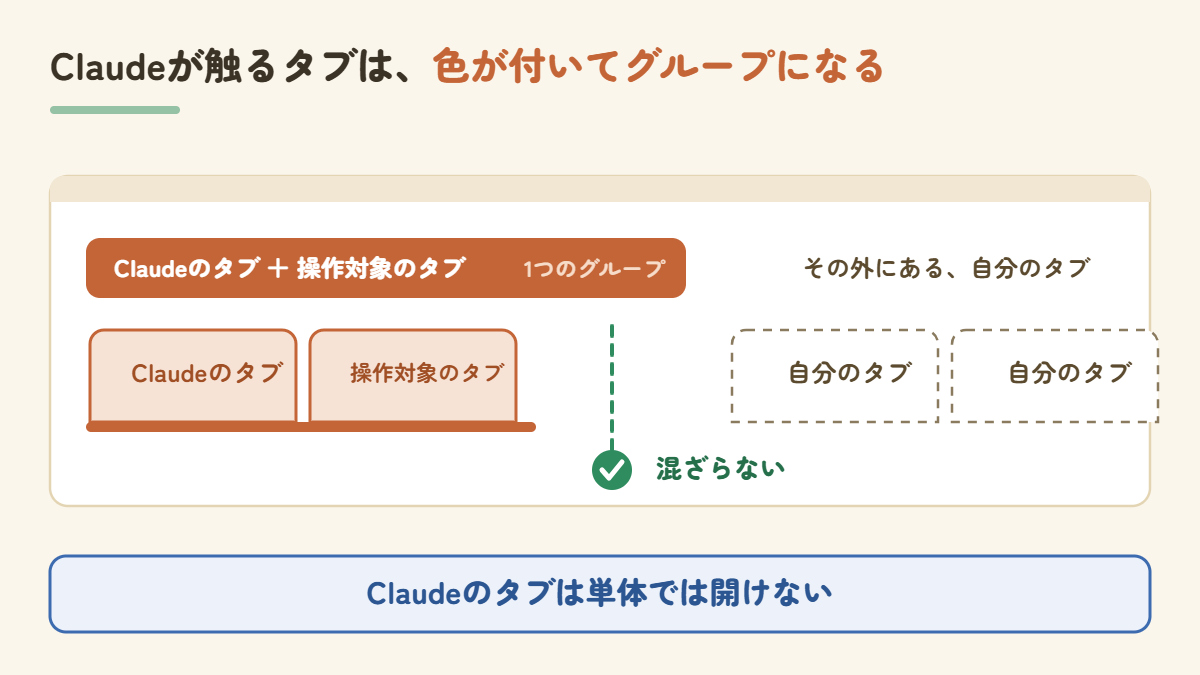
Claudeが操作するタブは、Claudeのタブとセットでグループになって、色が付きます。Claudeのタブは単体では開けず、隣のページとグループ扱いになります。今は1つだけですが、必要に応じて増やせます。
だから、自分の画面で「今どれを触っているか」が一目で分かります。私は会社用に開いているページと個人用のページがあるので、個人用で操作しているのが分かって安心でした。
⑥ 読むだけでも、ログイン状態で動いていた
そして、この記事で一番伝えたいのがこの話です。
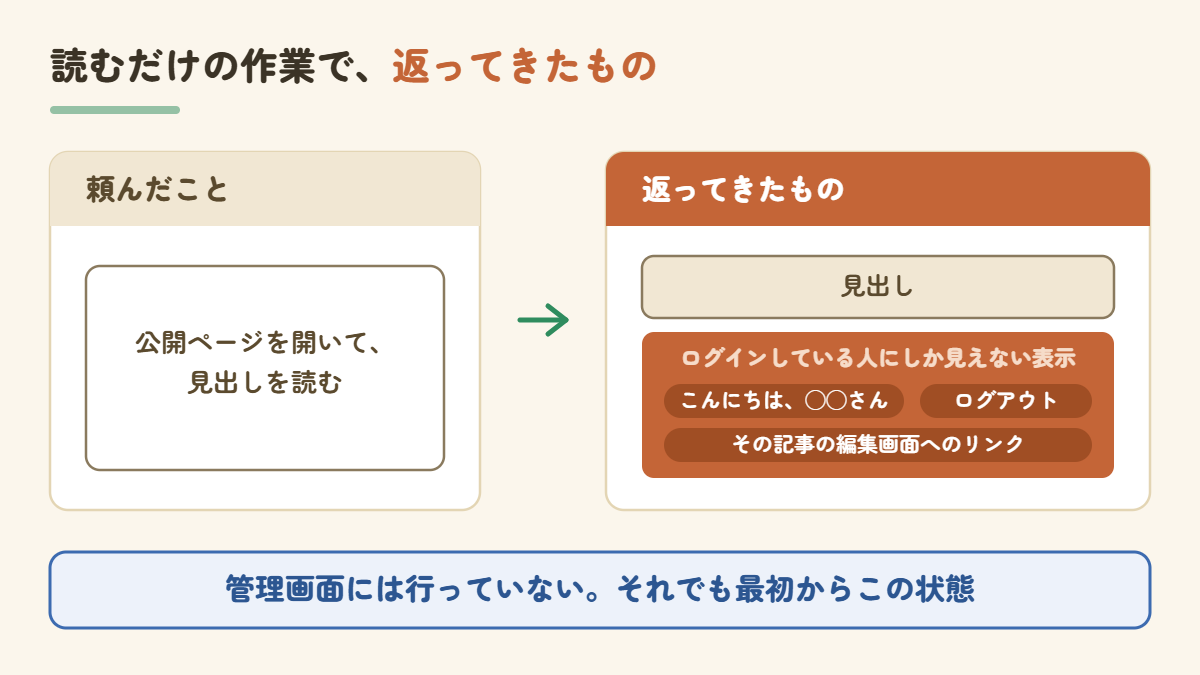
③で書いたとおり、私がやったのは「自分のブログの公開記事を開いて、見出しを読む」だけです。ただ、あとから記録を読み返して気づいたのですが、Claudeが返してきた内容の中に、自分のブログの管理バーの中身が混ざっていました。
管理バーというのは、ブログにログインしている人にだけ見える、画面の上に出る帯のことです。具体的には、「こんにちは、◯◯さん」という表示、ログアウトのリンク、そしてその記事の編集画面へのリンクが返ってきていました。
念のため書いておくと、私は管理画面には行っていませんし、Claudeにリンクを押させてもいません。開いたのは、誰でも見られる公開ページだけです。それでも、最初からその状態でした。Claudeが動いていたブラウザは私のログイン状態をそのまま引き継いでいたので、ログイン中の人にだけ見えるものが、そのまま読み取り結果に入ってきた、という流れです。
もう1つ分かったのは、これは「どう読ませるか」で変わるということです。ページの本文だけを抜き出す取り方だと管理バーは入ってきませんでした。ページの構造ごと(HTMLと呼ばれるページの設計図ごと)読み取ると、管理バーも一緒に入ってきます。同じページでも、頼み方で見えるものが変わる。ここは覚えておくと、頼み方を選べます。
⑦ 有料にする価値があるかは、何に使うか次第
ここまで読んで「で、有料にする価値はあるの?」と思った人もいると思います。私の判断軸は1つだけです。
自分の代わりにブラウザを触らせたい場面が、具体的にあるかどうか。
「毎回同じサイトを開いて、同じ情報を拾ってくる」「複数のページを順番に見て、まとめる」といった作業が日常にあるなら、Claude in Chromeは試す価値があります。逆に、そういう場面が思い浮かばないなら、この機能のためだけに有料プランへ上げる理由は薄いと思います。チャットでのやりとりだけで足りている人には、あまり出番がないと思います。
そして、使うと決めたなら、⑤と⑥で書いた「どのタブを触っているか」「ログイン状態が乗ること」を先に知っておくと、落ち着いて使えます。知らないまま動かして、返ってきた結果に驚くより、ずっと気が楽です。
私自身はどうかというと、細かい操作(コードではできないこと)は、Claude in Chromeで代替を探せます。自分がよく分からないところも、一緒に画面を見て確認できます。だから、今後も使いたいと思っています。
⑧ まとめ
2026年9月時点、Claude in ChromeはFreeプランでは使えません。Pro/Max/Team/Enterpriseのいずれかの有料プランが必要です。
実際に使って分かったことは2つです。
- Claudeが触っているタブはグループになって色が付くので、今どれを触っているかが一目で分かる
- 一方で、読むだけの作業でも、自分のログイン状態はそのまま乗っている
「どれを触っているか分かる安心」と「ログインしたまま動く前提」、この2つを両方知った上で使うかどうかを決めるのが、一番納得感があると思います。
有料にするかどうかは、あなたの日常に「ブラウザを代わりに触ってほしい場面」があるかどうかで決めて大丈夫です。無理に急ぐ機能ではありません。
この記事の書き方について
この記事はAIと一緒に書いています。試したこと・詰まったこと・確かめたことは、すべて私自身の体験です。それを読みやすい形にする作業をAIに手伝ってもらい、公開前に自分で事実を確認しています。

コメント